Section01:「レイヤー内の要素の重なり」と「レイヤーの重なり」の違い
Museアカデミー/Creative Edge School Books
学習内容
- STEP01 後から描いた図形や入力したテキストは「前面」に置かれる
- STEP02 コンテキストメニューでレイヤー内の「配置した要素の重なり」を変更する
- STEP03 「レイヤーの重なり」はマウスドラッグで変更する
- 練習問題1「制限時間30秒で、4つの長方形を複数のレイヤーに振り分ける」
- 練習問題2:「レイヤーを記憶してペースト」する
素材ファイル
- ダウンロードデータ:[section-01.zip]
- demo-01.muse(STEP01〜03で使用したファイル)
- lesson-01.muse(練習問題1)
- lesson-01-fin.muse(練習問題1の完成ファイル)
- lesson-02.muse(練習問題2)
STEP01 後から描いた図形や入力したテキストは「前面」に置かれる
[01]パネルグループの[レイヤー]をクリックして、[レイヤー]パネルを表示します。
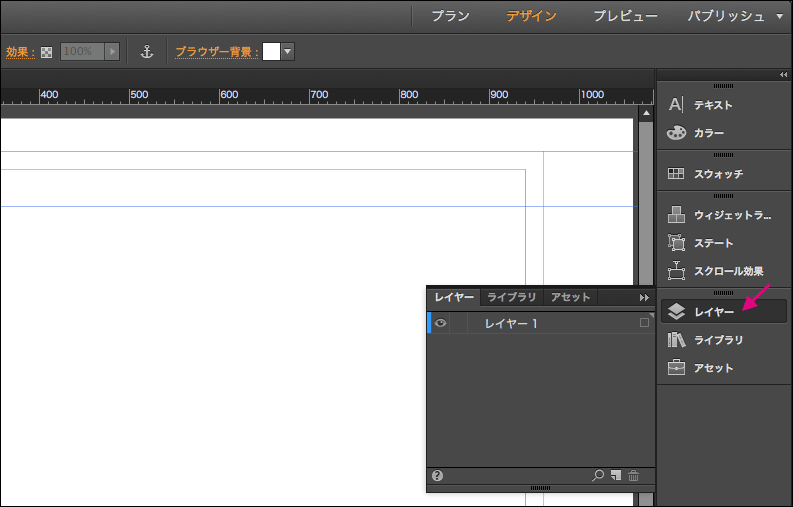
[02]パネルのタブをドラッグして、パネルグループから切り離します。
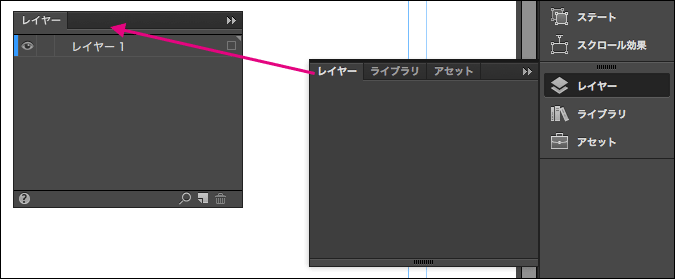
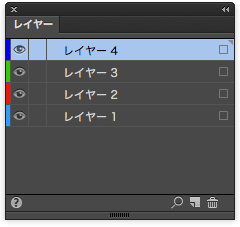
[03][新規レイヤー]アイコンを3回クリックして、新しいレイヤーを3つ追加してください。
[04]長方形ツールで、幅200ピクセル、高さ200ピクセルの矩形を描きます描画時に幅と高さの数値が表示されますので確認しながら描いてください。
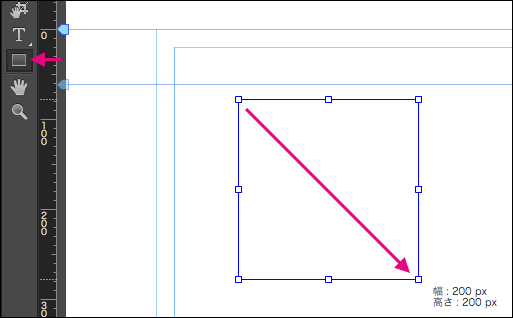
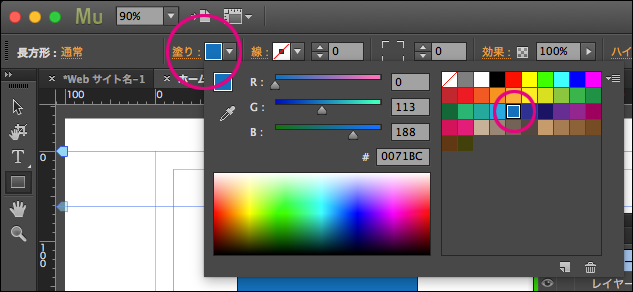
[05]画面上部のコントロールパネル(コントロールバー)の[塗り]でブルーを選択します。
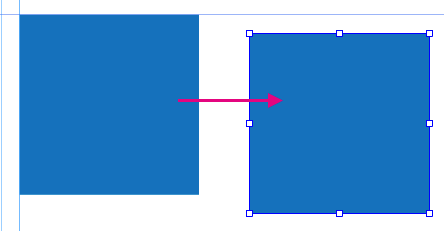
[06]描いた長方形を複製します。選択ツールに切り替えて、MacはOptionキー、WindowsはAltキーを押しながらドラッグしてください。
[07][塗り]でマゼンタを選択します。
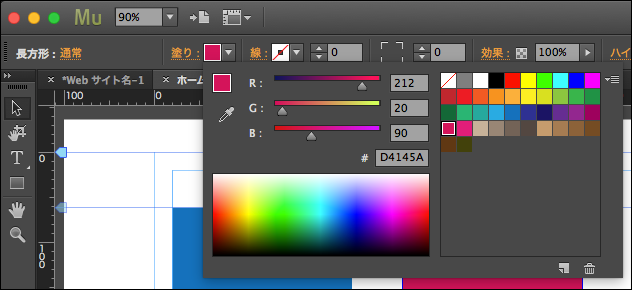
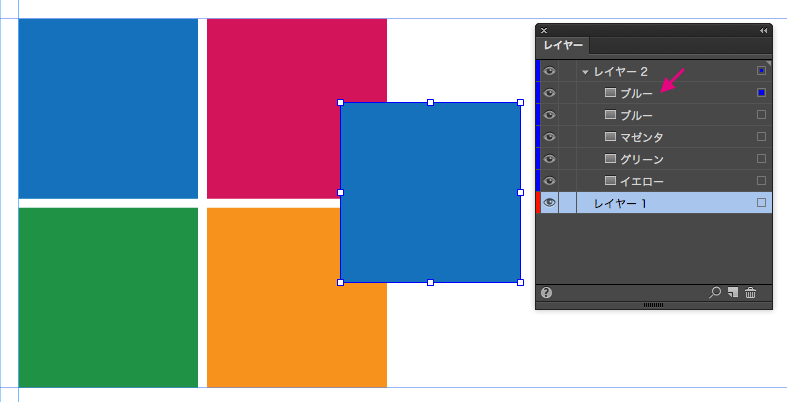
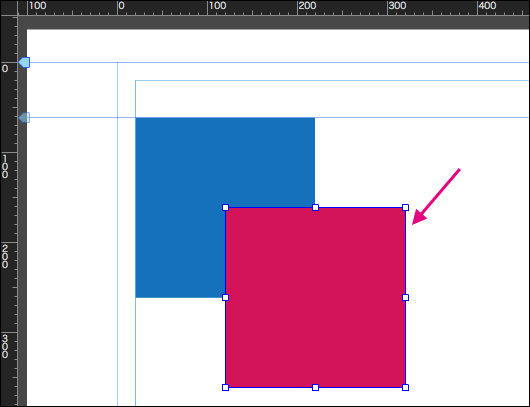
[08]図のようにマゼンタの長方形をドラッグしてください。後から描いた図形が、最前面になることを確認しておきましょう。入力したテキストや読み込んだ画像なども同様です。
STEP02 コンテキストメニューでレイヤー内の「配置した要素の重なり」を変更する
[09]レイヤーを確認します。現在、レイヤー4に2つの図形が表示されています(レイヤー名の三角形をクリックすると展開します)。上の「長方形」が、最前面のマゼンタです。
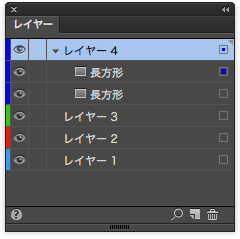
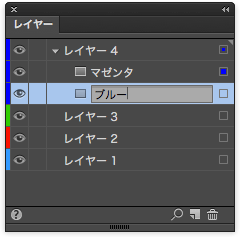
[10]レイヤー4の2つの名称を変更します。上の「長方形」をダブクリックして、「マゼンタ」と入力してください。

[11]同様に、下の「長方形」をダブクリックして、「ブルー」と入力します。
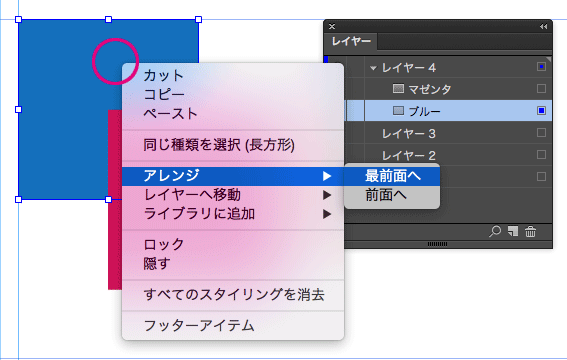
[12]それでは、配置した要素の重なりについて確認していきましょう。ブルーの長方形を最前面にしてみます。2種類の方法があります。1つは、レイヤーをマウスドラッグして変更する方法。もう1つは、メニューで変更する方法です。マウスドラッグによる方法は直感的で簡単ですが、レイヤー数が多くなると使いづらくなってしまいますので、ここではメニューで変更する方法でやります。
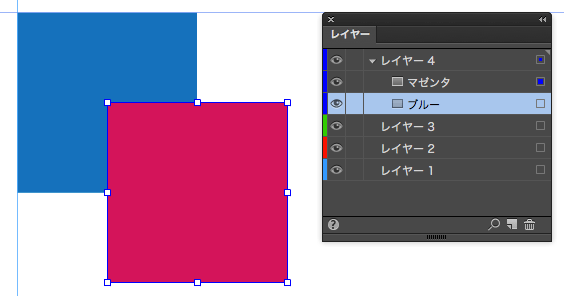
[13]ブルーの長方形を右クリックして、メニューから[アレンジ]→[最前面へ]を選んでください。
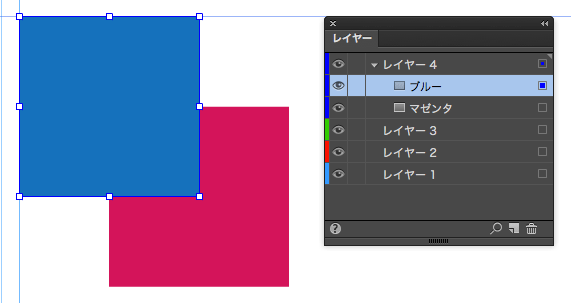
[14]レイヤーの順序が変わりましたので、確認してください。
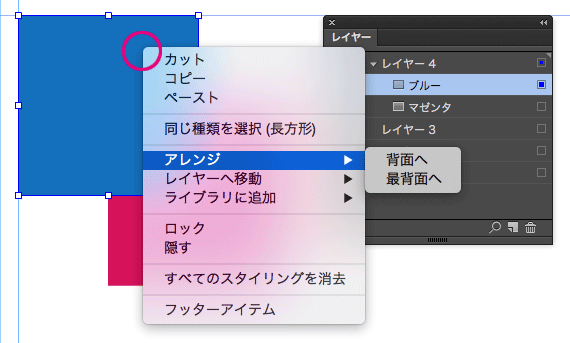
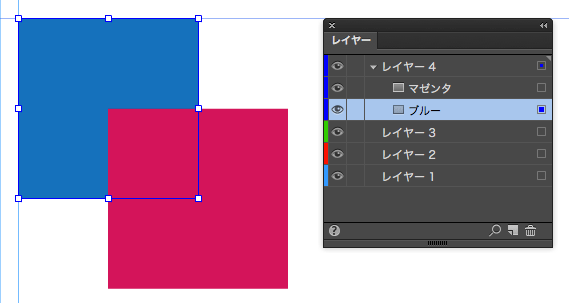
[15]確認できたら元に戻します。もう一度、ブルーの長方形を右クリックして、メニューから[アレンジ]→[最背面へ]を選んでください。このように、コンテキストメニューを使うと誤操作することなく、配置した要素の重なりを変更することができます。
※尚、アプリケーションメニューバーでも同様の操作が可能です。要素を選択して、オブジェクトメニューで変更できます。
STEP03 「レイヤーの重なり」はマウスドラッグで変更する
[16]次は、レイヤーの重なりです。「レイヤー内の要素の重なり」と「レイヤーの重なり」は違いますので、理解しておいてください。実際に操作してみれば、すぐに理解できると思いますので、実際に試してみましょう。
[17]マゼンタの長方形を下のレイヤーに移動して、ブルーの長方形の下に配置されるようにします。マゼンタの長方形を右クリックして[レイヤーへ移動]→[レイヤー1]を選んでください。
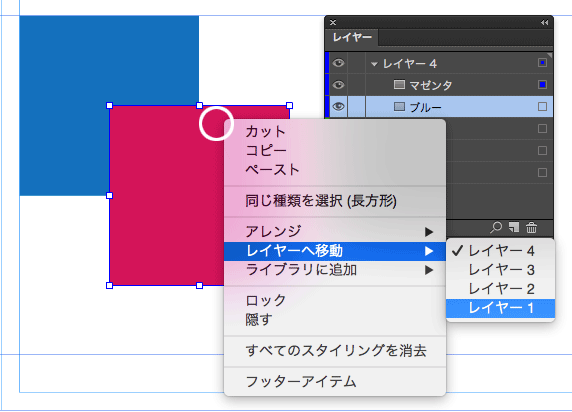
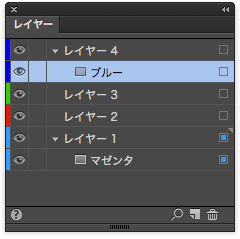
[18]マゼンタの長方形が最背面に移動しました。場所がレイヤー1に変わりましたので、レイヤー名の三角形をクリックして展開してください。マゼンタの長方形が表示されています。このように、コンテキストメニューを使えば、配置されている要素の重なりを変更したり、他のレイヤーに移動させることができます。
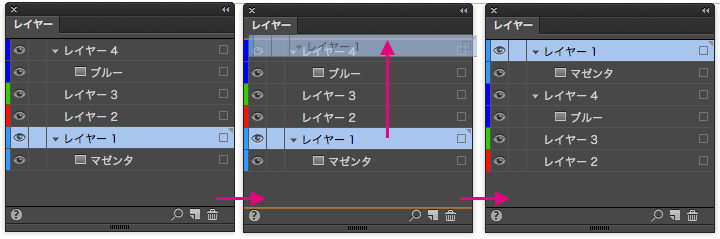
[19]レイヤーの重なりは、マウスドラッグで変更するしかありません。試してみましょう。レイヤー1をドラッグして、レイヤー4の上まで移動させてください。オレンジ色の太いラインが表示されたら、マウスボタンを離します。
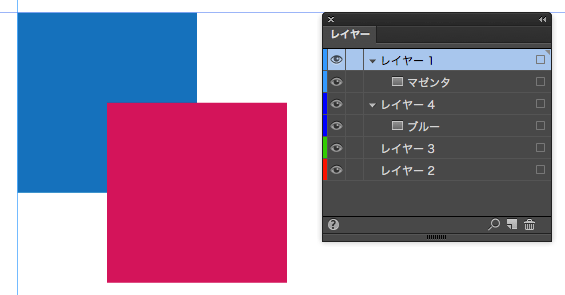
[20]レイヤーの順序が変わりましたので、マゼンタの長方形が最前面に表示されました。ページ上の要素が増えて、構造が複雑になってくると、この操作(「レイヤー内の要素の重なり」と「レイヤーの重なり」)が重要になってきますので、理解できるまで試してみてください。
練習問題1:「制限時間30秒で、4つの長方形を複数のレイヤーに振り分ける」
[01]練習問題ファイル「lesson-01.muse」を開いてください。4つの長方形が配置されています。レイヤーを見てください。4つの長方形は、一番上のレイヤー4の中にあります。 ※「lesson-01-fin.muse」は完成ファイルです。
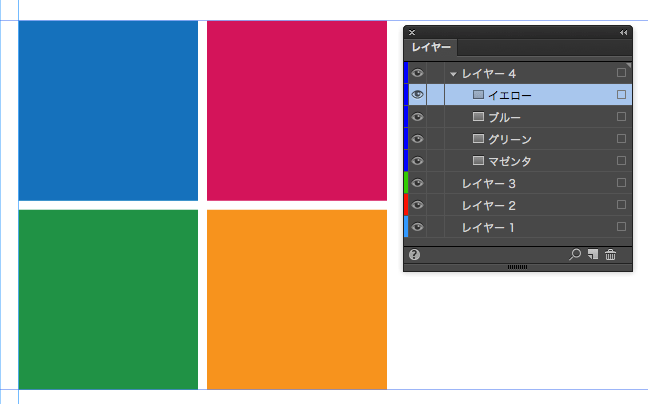
[02]以下のように4つの長方形を移動させてください。コンテキストメニューを使えば、30秒程度で実行できると思います。
- レイヤー4に、ブルーの長方形
- レイヤー3に、マゼンタの長方形
- レイヤー2に、グリーンの長方形
- レイヤー1に、オレンジの長方形
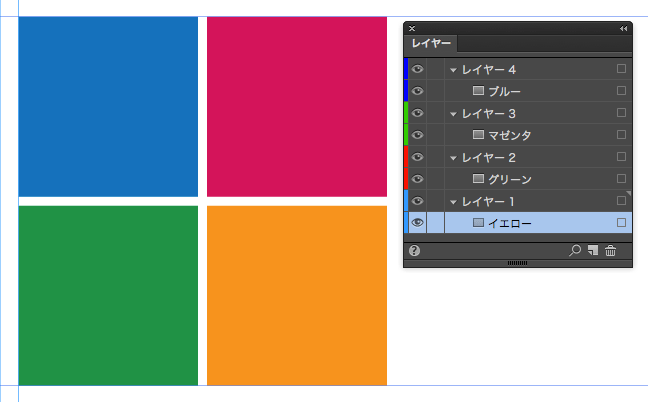
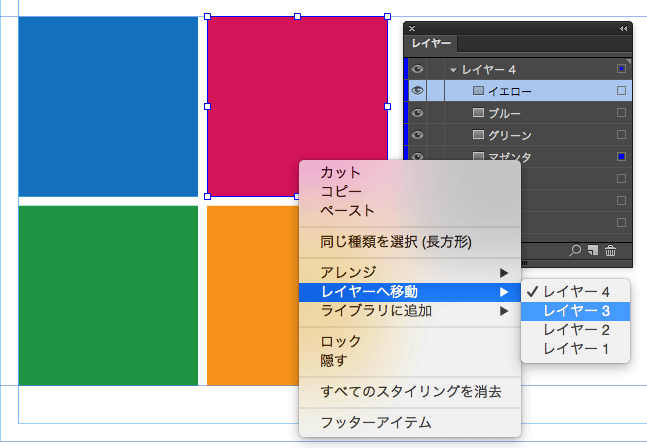
[03]移動させたい長方形を右クリックして、コンテキストメニューでレイヤーを選択するだけですから、すぐに実行できるはずです。迷ってしまった人は、何度か繰り返し練習してください。
練習問題2:「レイヤーを記憶してペースト」する
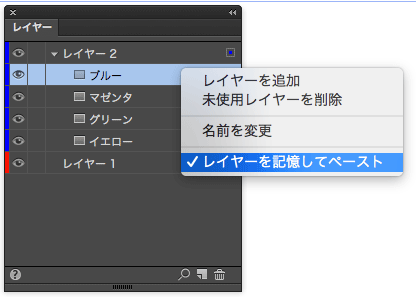
[01][レイヤー]パネルには、[レイヤーを記憶してペースト]という機能があります。作業を効率化するための便利な機能なので覚えておいてください。それでは、「lesson-02.muse」を開いてください。レイヤー2の中に4つの長方形が表示されています。
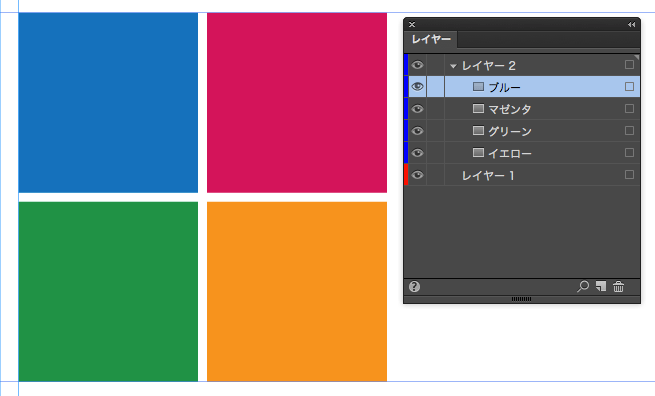
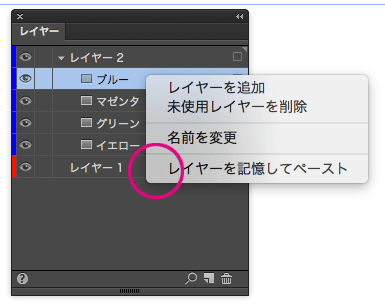
[02]レイヤー2の中のブルーを右クリックして、メニューを見てください。一番下に[レイヤーを記憶してペースト]という項目がありますが、チェックマークが付いていないことを確認してください。もし、チェックマークが付いていた場合は、項目を選択してください。チェックマークが消えます。
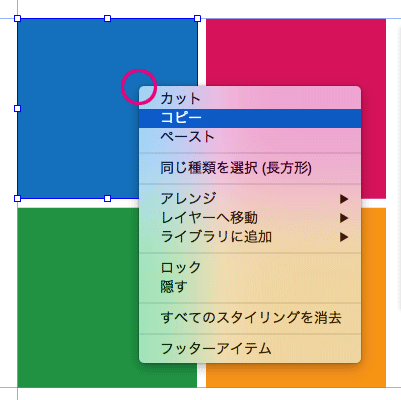
[03]ページ上に配置されているブルーの長方形を右クリックして、メニューから[コピー]を選んでください。
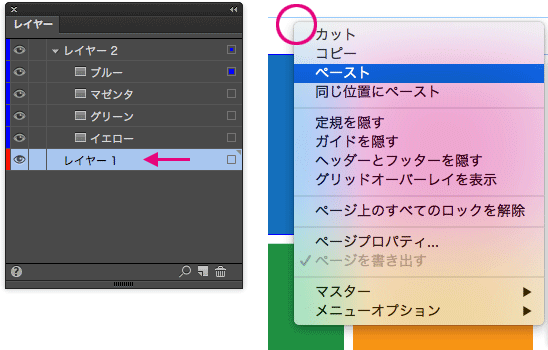
[04]レイヤー1をクリックします。続けて、ページ上の適当な位置で右クリックして、メニューから[ペースト]を選んでください。レイヤー1の中にペーストされました。通常は、このように選択されているレイヤーの中にペーストされます。
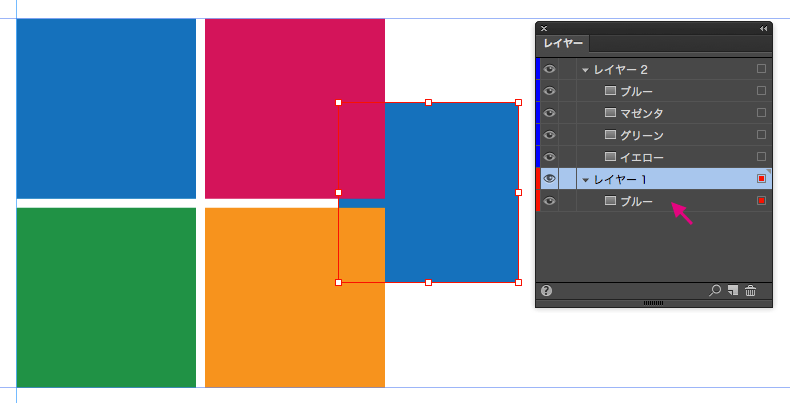
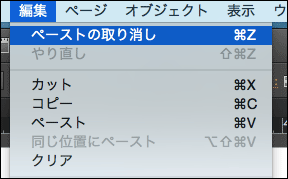
[05]元に戻します。編集メニューの[ペーストの取り消し]を選んでください。
[06]レイヤー2の中のブルーを右クリックして、メニューから[レイヤーを記憶してペースト]を選んでください。チェックマークが付いたことを確認してください。
[07]同じ操作です。ページ上に配置されているブルーの長方形を右クリックして、メニューから[コピー]を選んでください。レイヤー1をクリックし、ページ上の適当な位置で右クリックして、メニューから[ペースト]を選びます。
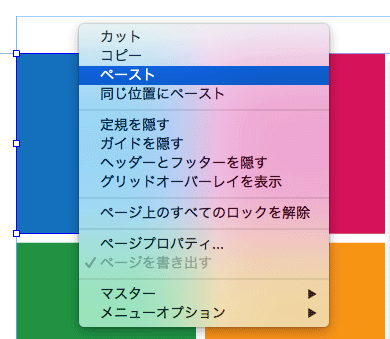
[08]レイヤー1を選択しましたが、レイヤー2の中にペーストされました。[レイヤーを記憶してペースト]というのは、コピー元の要素の場所を記憶してペーストするという機能なのです。1つのレイヤーの中で複製を繰り返すような作業では、この機能を使うと誤って他のレイヤーにペーストする誤操作を防ぐことができます。